Atelier : créer une machine virtuelle, puis tout supprimer
Chapitres de la vidéo
- 0:00 Introduction
- 0:09 Groupe de ressources
- 1:51 Machine virtuelle
- 4:18 Vérification
- 5:02 Nettoyage
Une petite agence web veut tester une application sur un serveur Linux avant de la montrer à un client. Acheter une machine prendrait une semaine. Dans Azure, elle l'a en quelques minutes, et elle arrête de payer dès qu'elle la supprime. Le seul risque, c'est d'oublier de la supprimer : une VM qui tourne un mois pour rien, ça se voit sur la facture.
Dans ce lab, tu ranges une machine virtuelle dans un groupe de ressources, tu regardes tout ce qu'Azure a créé autour d'elle, puis tu supprimes le groupe pour tout effacer en une seule opération.
Durée : 25 minutes environ, dont 5 minutes d'attente pendant le déploiement. Prérequis : un compte Azure. L'essai gratuit suffit.
Les captures montrent le portail en anglais. Chaque libellé est donné en français, suivi du libellé anglais entre parenthèses.
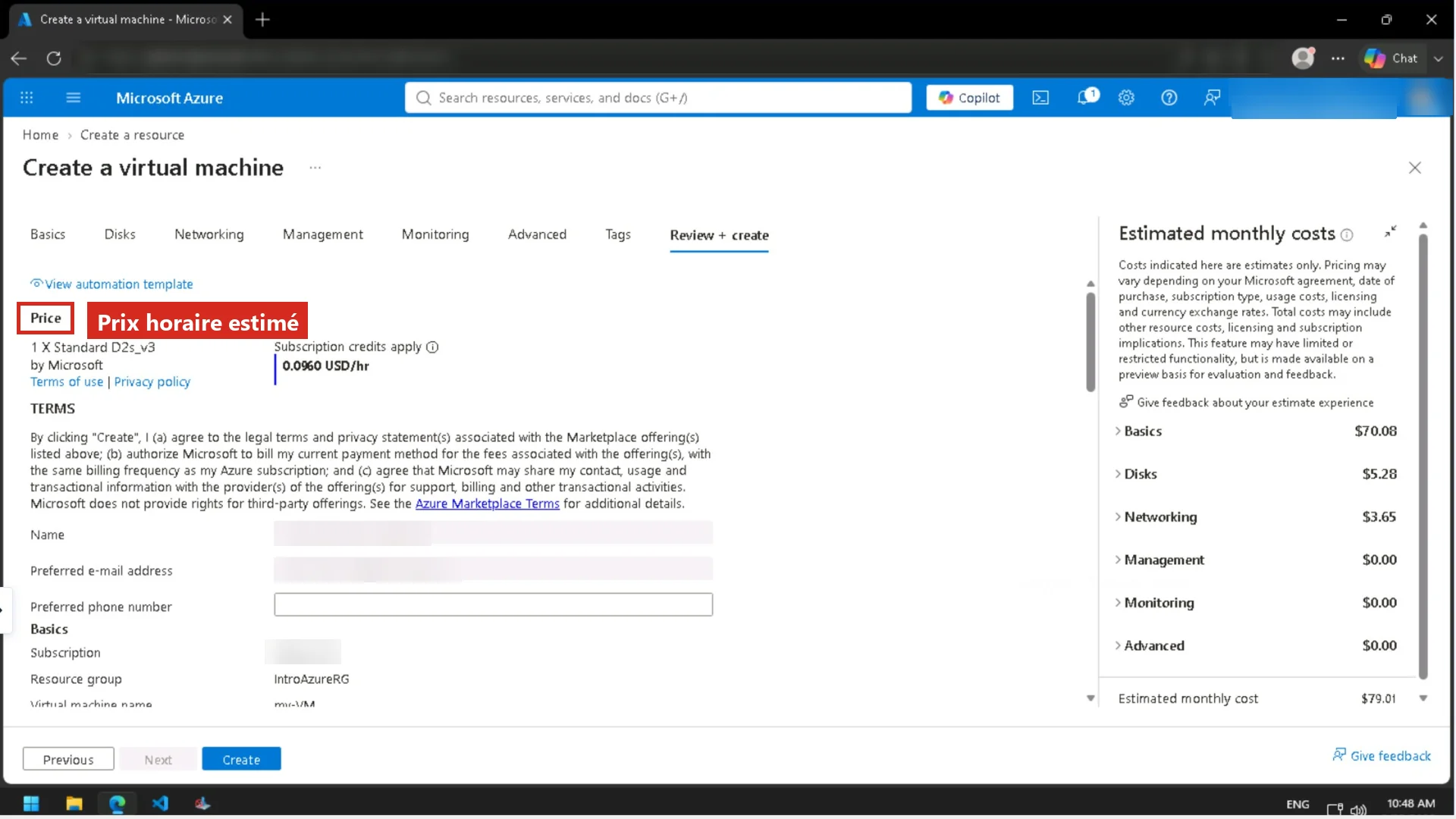
Coût et nettoyage La taille de VM utilisée ici (Standard_D2s_v3) est affichée autour de 70 $ par mois dans l'estimation du portail, soit une dizaine de centimes par heure. Sur un compte d'essai, c'est pris sur le crédit offert. Le coût vient surtout du temps où la VM tourne : fais le lab d'une traite et supprime le groupe de ressources dès la fin (étape 6). Si la taille n'est pas disponible dans ta région, prends une autre taille à 2 processeurs virtuels.
Étape 1 : créer le groupe de ressources
Un groupe de ressources est un dossier logique. Tout ce que tu y mets partage le même cycle de vie : quand tu supprimes le dossier, son contenu part avec.
- Dans la barre de recherche du portail, tape
Groupes de ressources(Resource groups) et ouvre le service. - Clique sur Créer (Create).
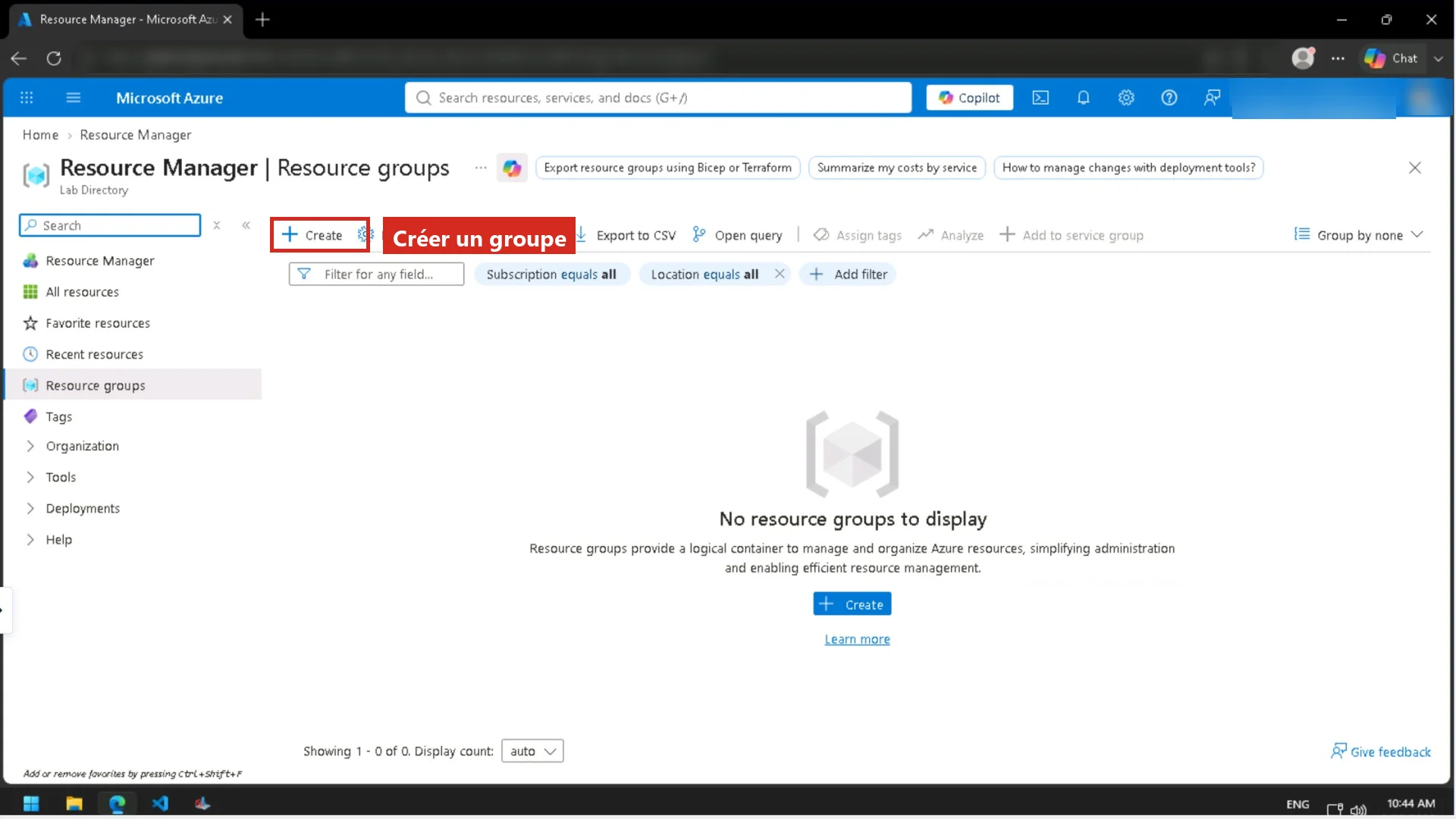
- Renseigne les champs :
| Champ | Valeur |
|---|---|
| Abonnement | ton abonnement |
| Nom du groupe | IntroAzureRG |
| Région | East US, ou la région la plus proche de toi |
- Clique sur Vérifier + créer (Review + create), puis sur Créer (Create).
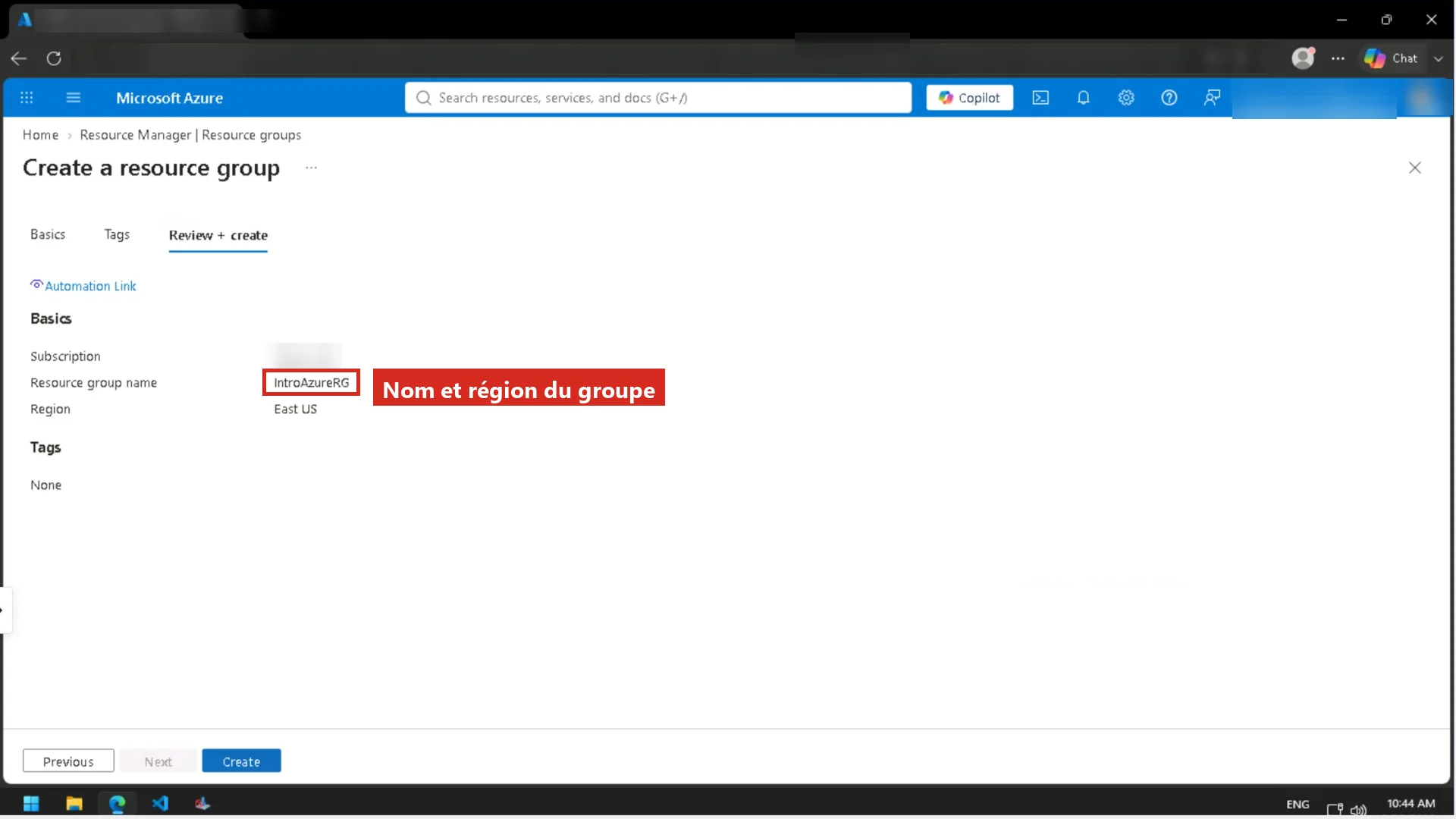
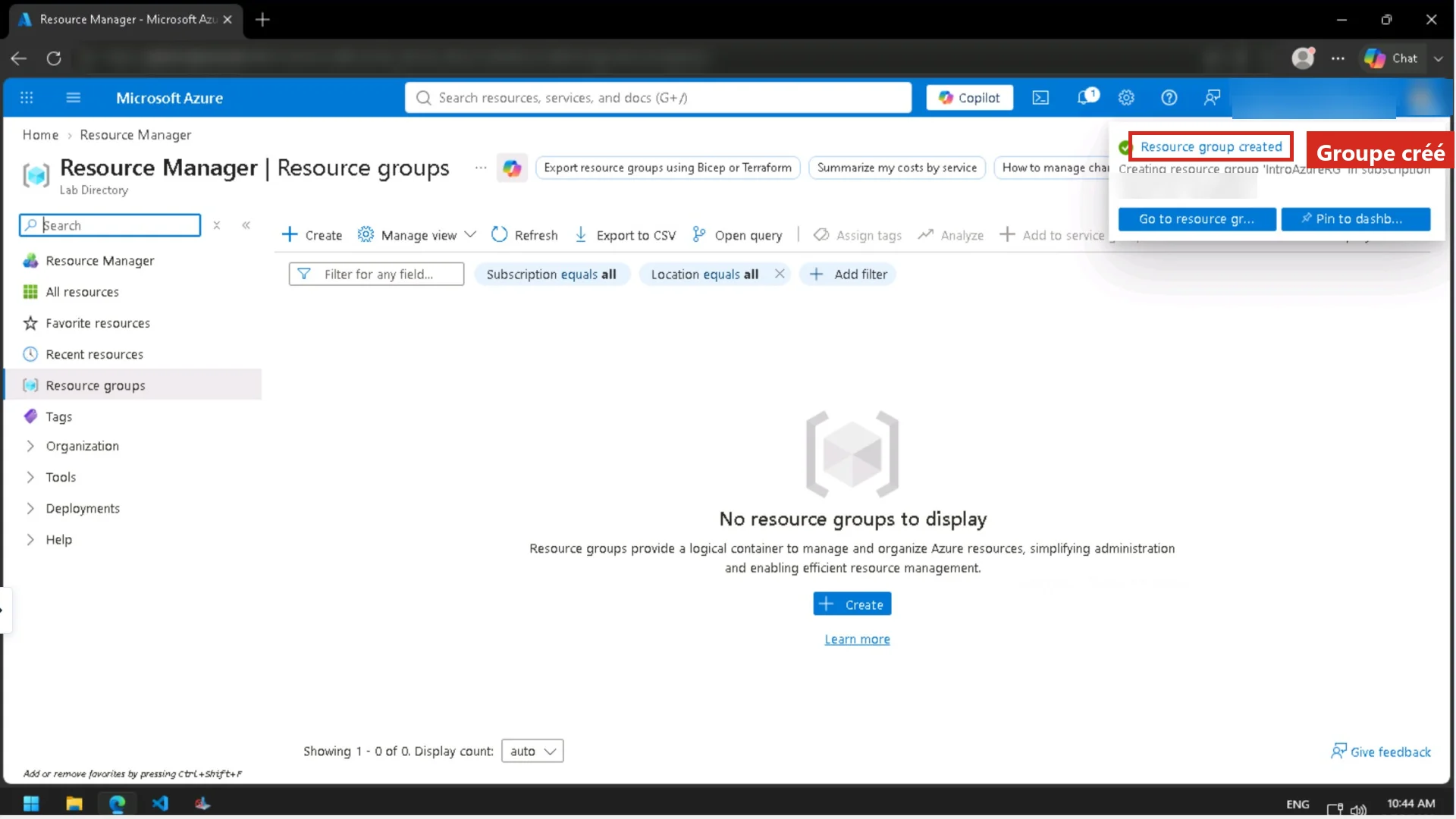
Ce que tu dois voir : une notification « groupe de ressources créé » (Resource group created), et IntroAzureRG dans la liste.
Étape 2 : lancer l'assistant de création de VM
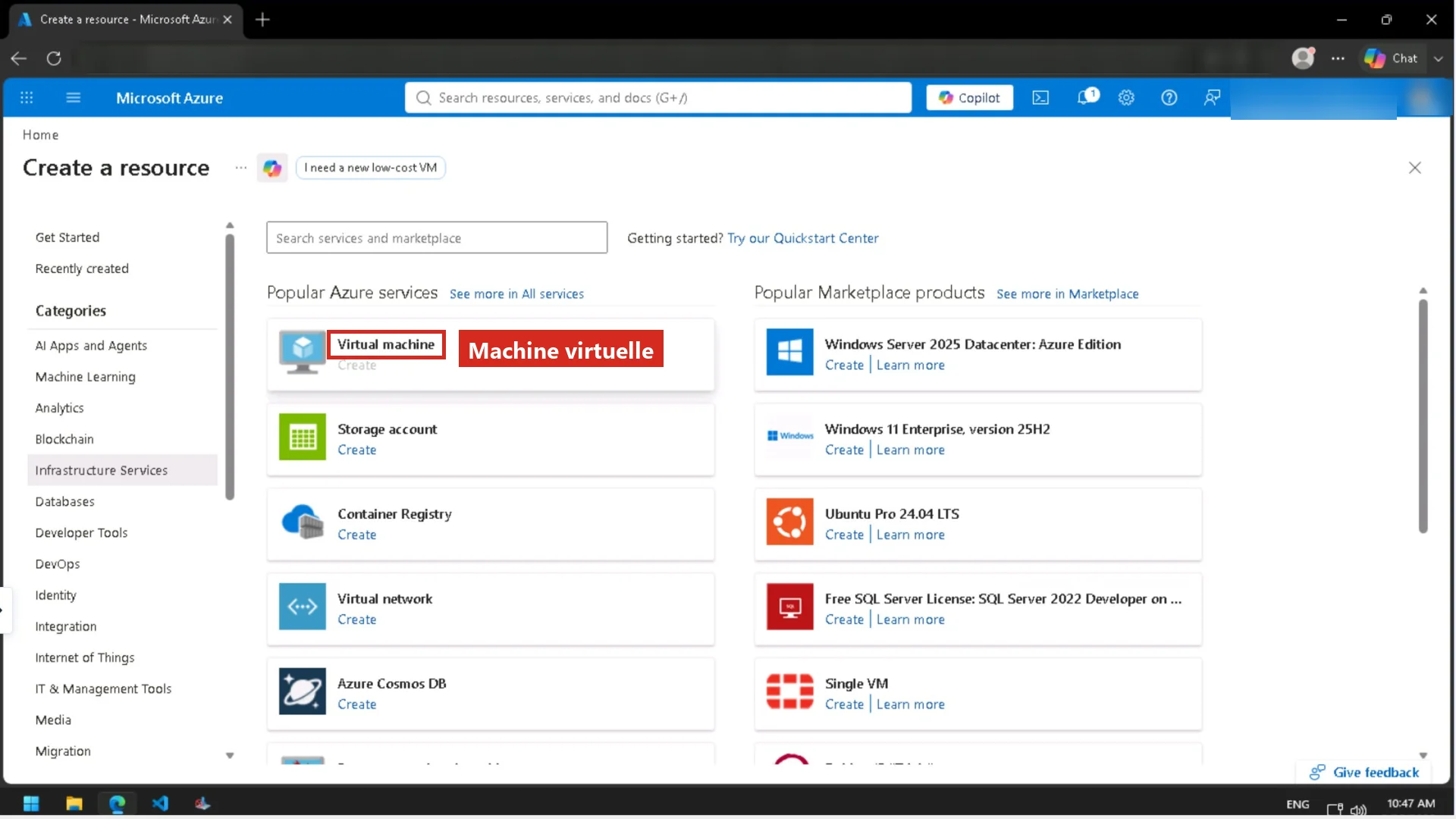
- Dans la barre de recherche, tape
Machines virtuelles(Virtual machines) et ouvre le service. - Clique sur Créer (Create), puis sur Machine virtuelle Azure (Azure virtual machine).
Étape 3 : régler l'onglet De base
Sur l'onglet De base (Basics), renseigne :
| Champ | Valeur |
|---|---|
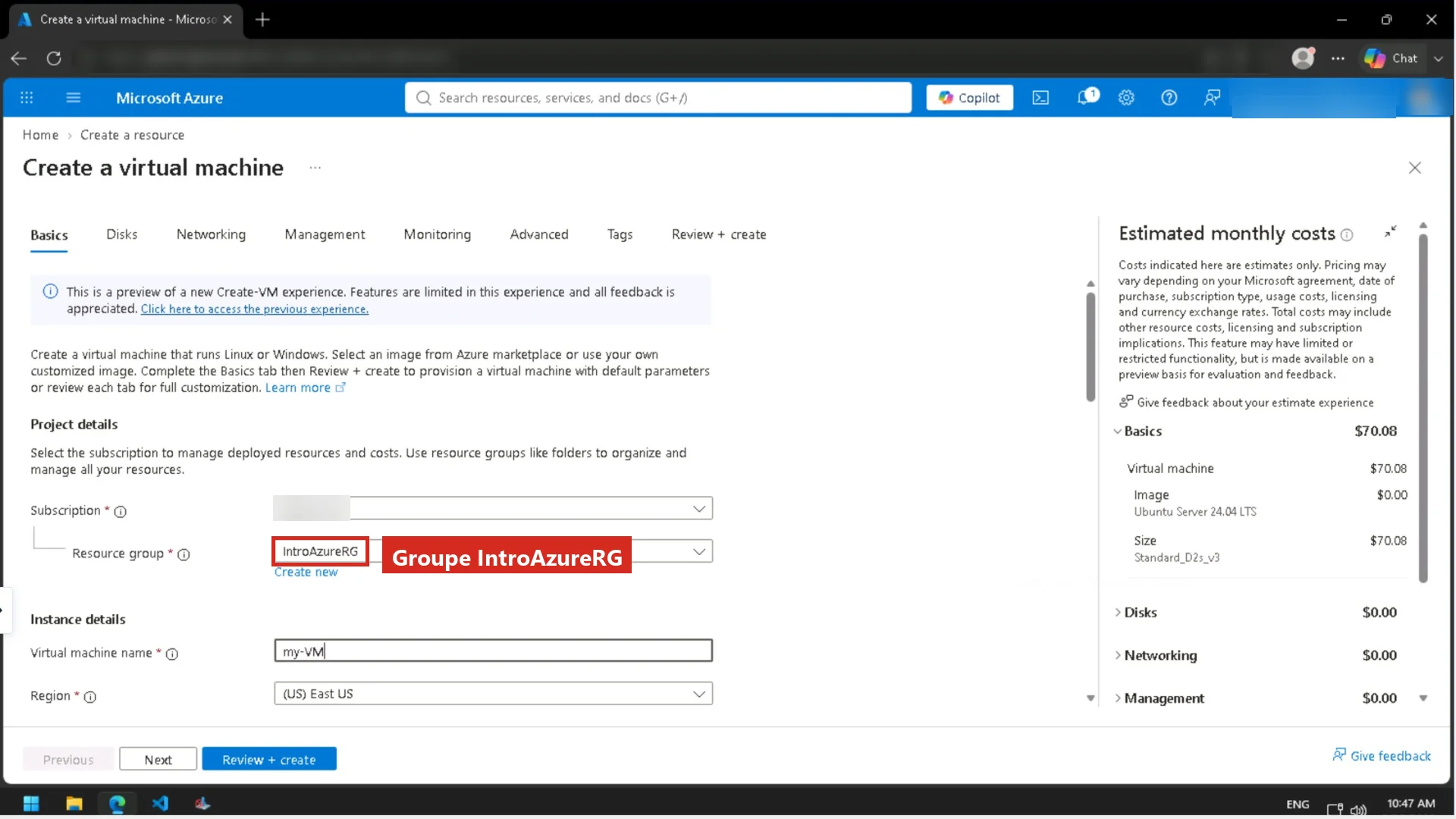
| Groupe de ressources | IntroAzureRG |
| Nom de la machine virtuelle | my-VM |
| Région | la même que le groupe |
| Options de disponibilité | aucune redondance d'infrastructure requise |
| Image | Ubuntu Server (la version LTS proposée par défaut) |
| Exécuter avec une remise Azure Spot (Run with Azure Spot discount) | décoché |
| Taille | Standard_D2s_v3 |
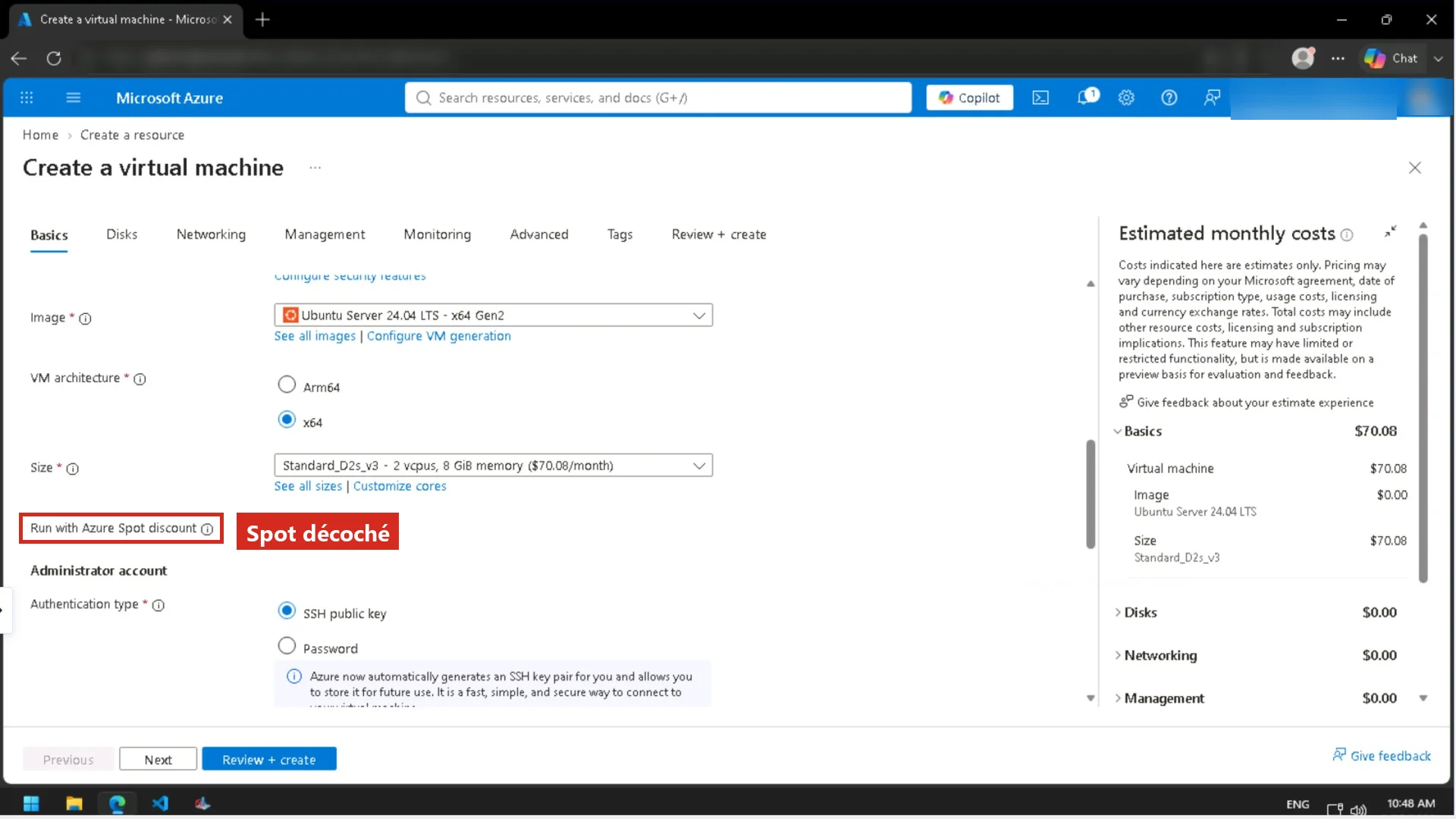
Une VM Spot coûte beaucoup moins cher, mais Azure peut la reprendre sans prévenir quand il a besoin de la capacité. Pour un test court, ce serait acceptable. Ici on la laisse décochée pour avoir une VM classique.
Plus bas, dans Compte administrateur (Administrator account) :
| Champ | Valeur |
|---|---|
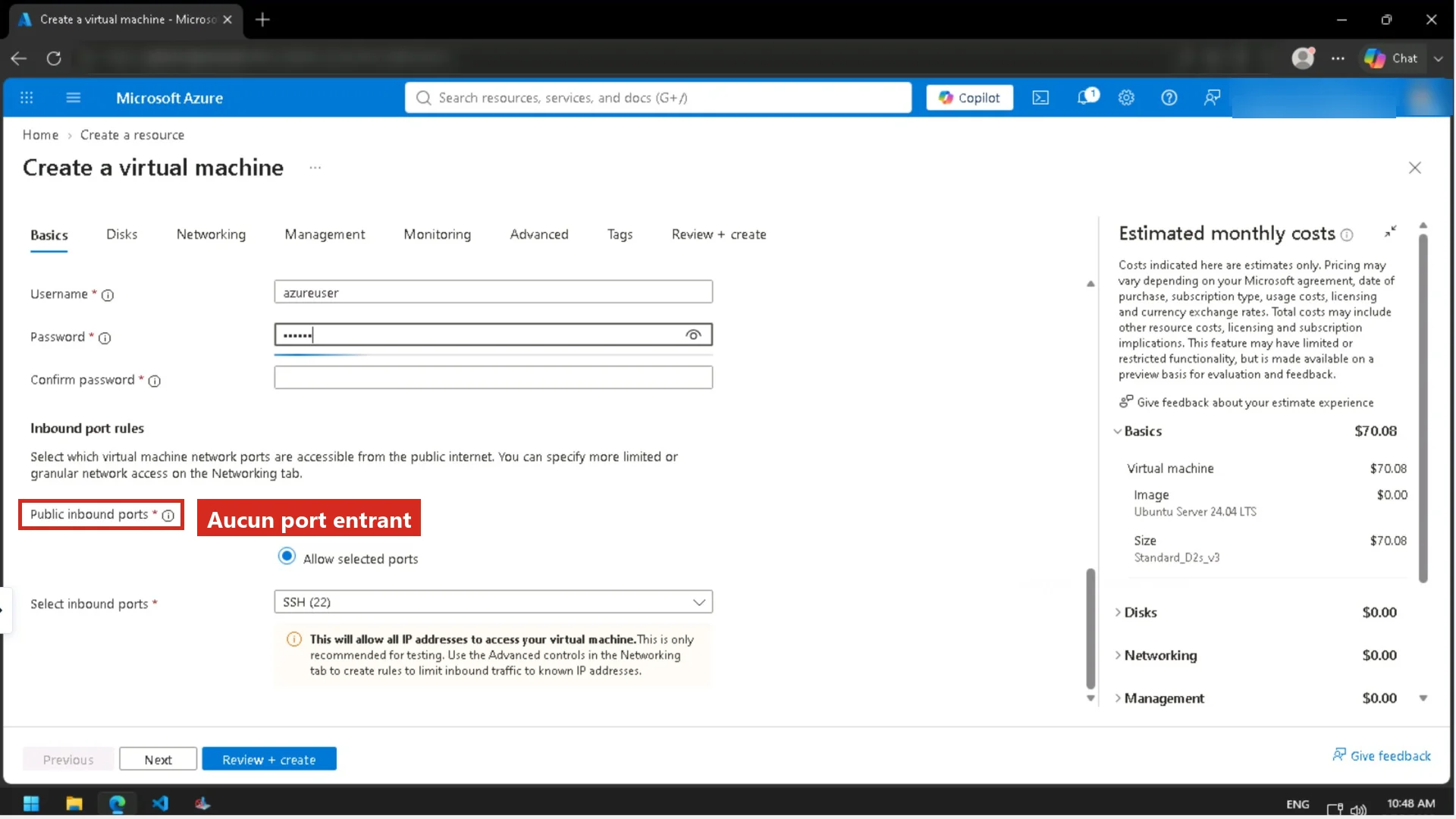
| Type d'authentification | Mot de passe (Password) |
| Nom d'utilisateur | azureuser |
| Mot de passe | un mot de passe à toi, 12 caractères minimum, que tu ne réutilises nulle part |
Dans Règles des ports d'entrée (Inbound port rules), choisis Aucun (None) pour les ports publics. Personne ne pourra joindre la VM depuis Internet, ce qui suffit pour ce lab : tu ne vas pas t'y connecter.
Étape 4 : vérifier le prix, puis créer
- Laisse les autres onglets (Disques, Réseau, Gestion, Surveillance) avec leurs valeurs par défaut.
- Clique sur Vérifier + créer (Review + create).
- Attends que la validation passe, puis lis le bloc Prix (Price) : c'est le tarif horaire de la taille choisie.
- Clique sur Créer (Create).
Le déploiement prend quelques minutes. Le portail affiche une page de progression, tu n'as rien à faire.
Ce que tu dois voir : le message « Votre déploiement est terminé » (Your deployment is complete).
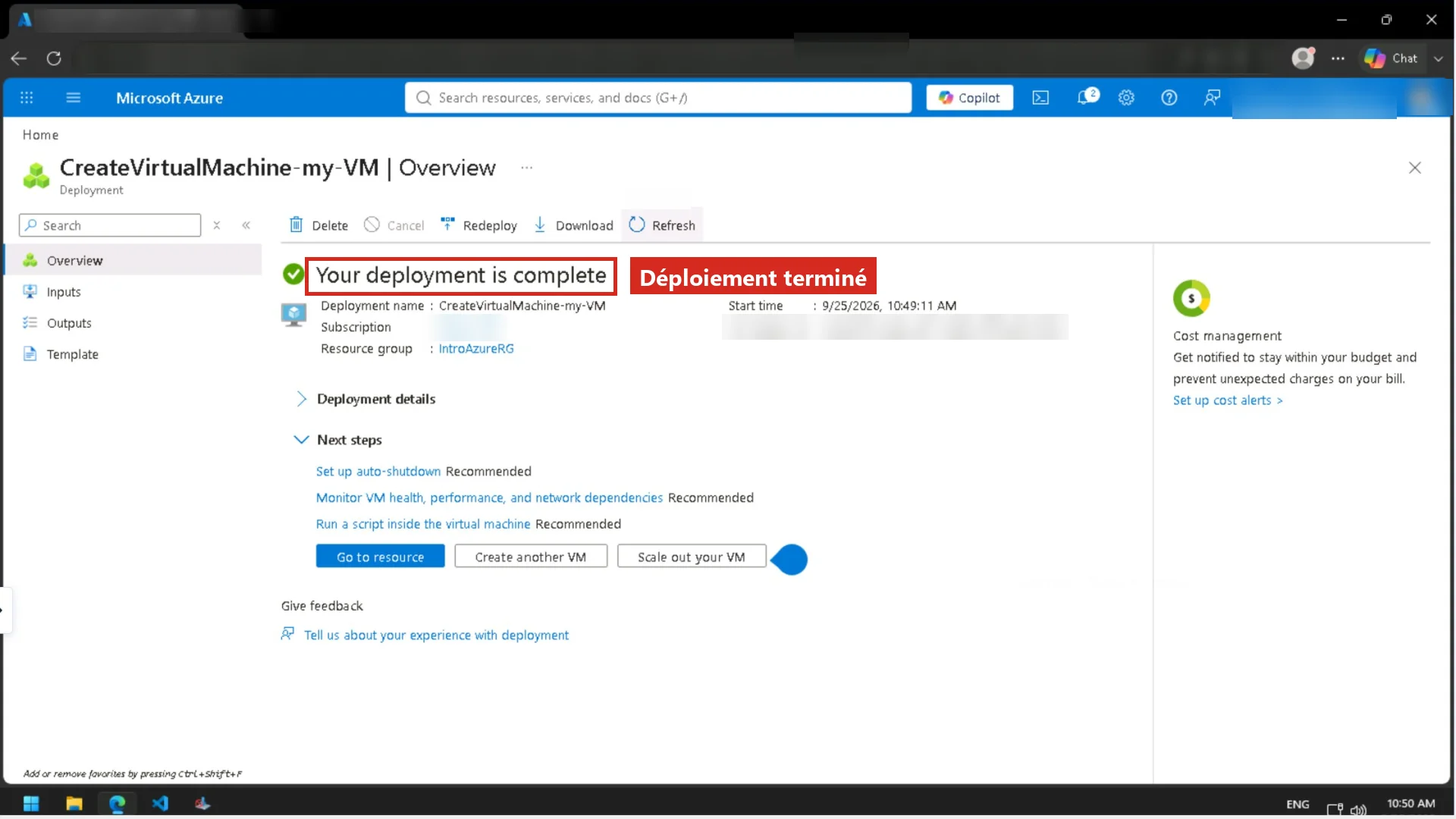
Étape 5 : regarder le contenu du groupe
- Ouvre Groupes de ressources, puis
IntroAzureRG. - Regarde l'onglet Ressources (Resources) de la vue d'ensemble.
Ce que tu dois voir : six ressources, alors que tu n'as demandé qu'une VM.
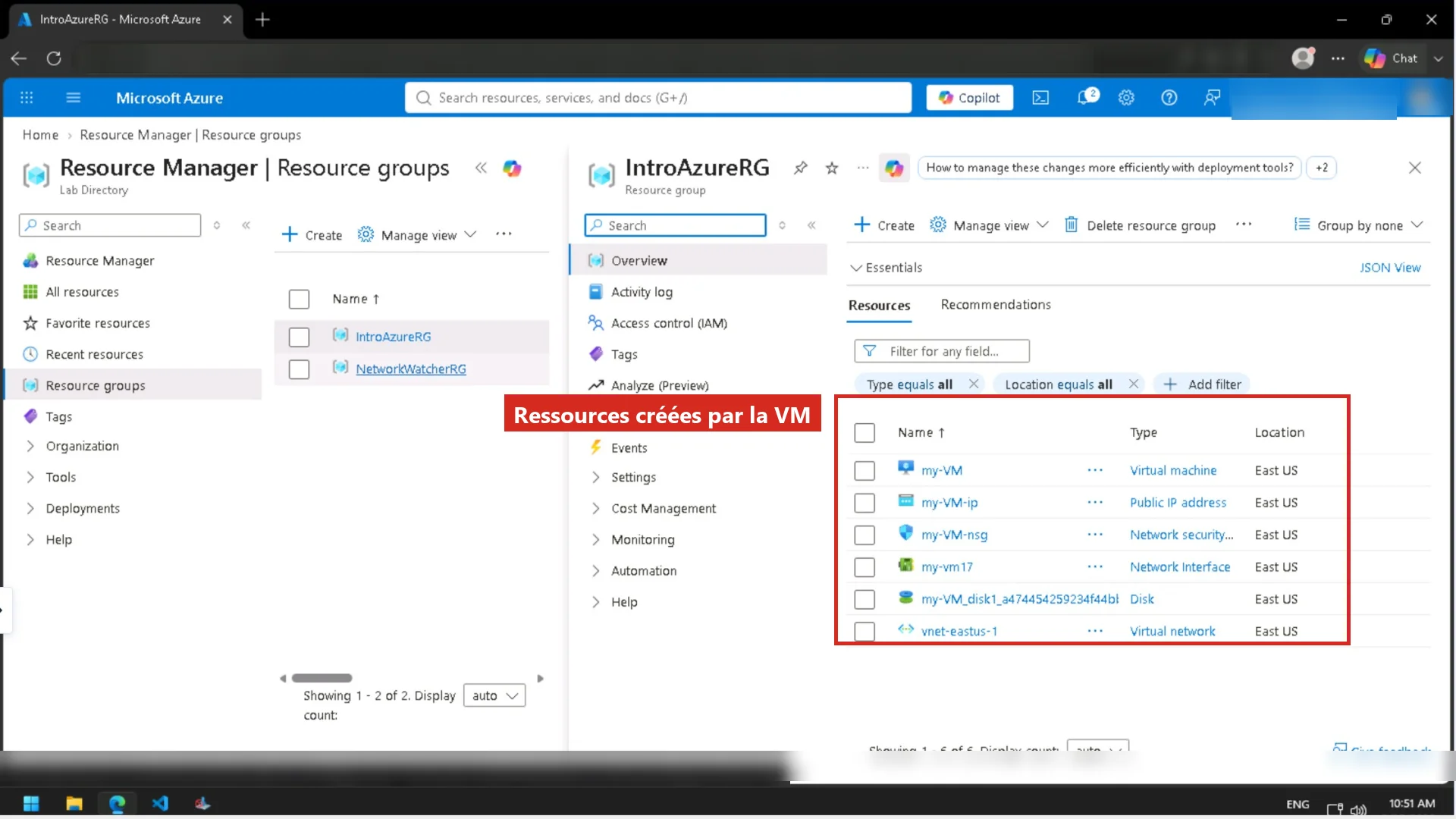
| Ressource | Rôle |
|---|---|
| Machine virtuelle | le calcul : processeurs et mémoire |
| Disque | le disque du système d'exploitation |
| Interface réseau | la carte réseau de la VM |
| Réseau virtuel | le réseau privé où la VM est branchée |
| Groupe de sécurité réseau | le pare-feu, ici sans règle entrante ouverte |
| Adresse IP publique | l'adresse joignable depuis Internet |
L'assistant les a créées pour toi. C'est pour ça qu'on range une VM de test dans son propre groupe : ces ressources annexes restent facturables (le disque et l'IP publique surtout), même VM arrêtée. Supprimer la VM seule les laisserait derrière.
Étape 6 : supprimer le groupe de ressources
- Dans
IntroAzureRG, clique sur Supprimer le groupe de ressources (Delete resource group). - Recopie le nom
IntroAzureRGdans le champ de confirmation. - Clique sur Supprimer (Delete), puis confirme.
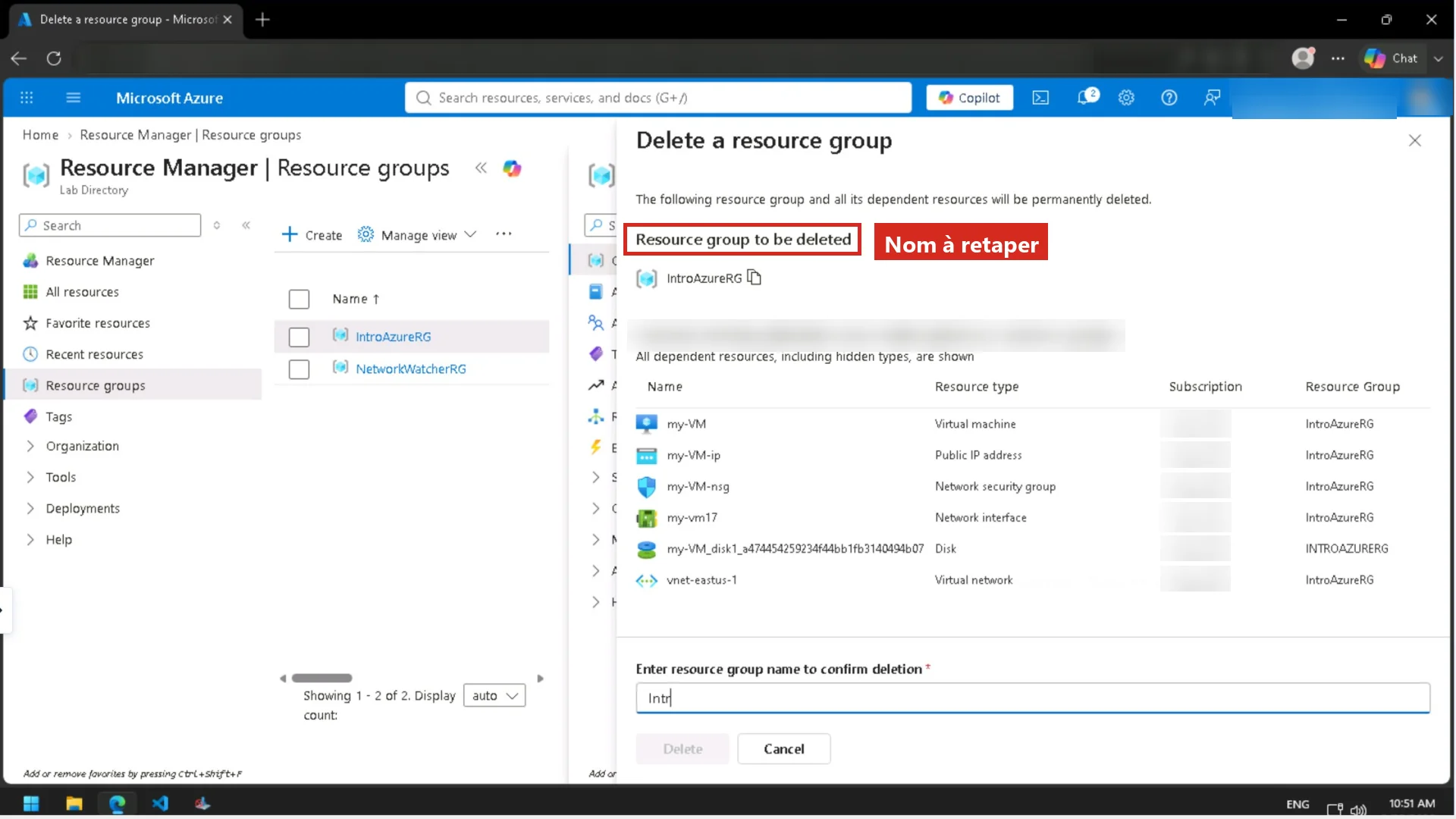
Ce que tu dois voir : une notification « suppression du groupe de ressources en cours » (Deleting resource group). Quelques minutes plus tard, le groupe a disparu de la liste, avec les six ressources.
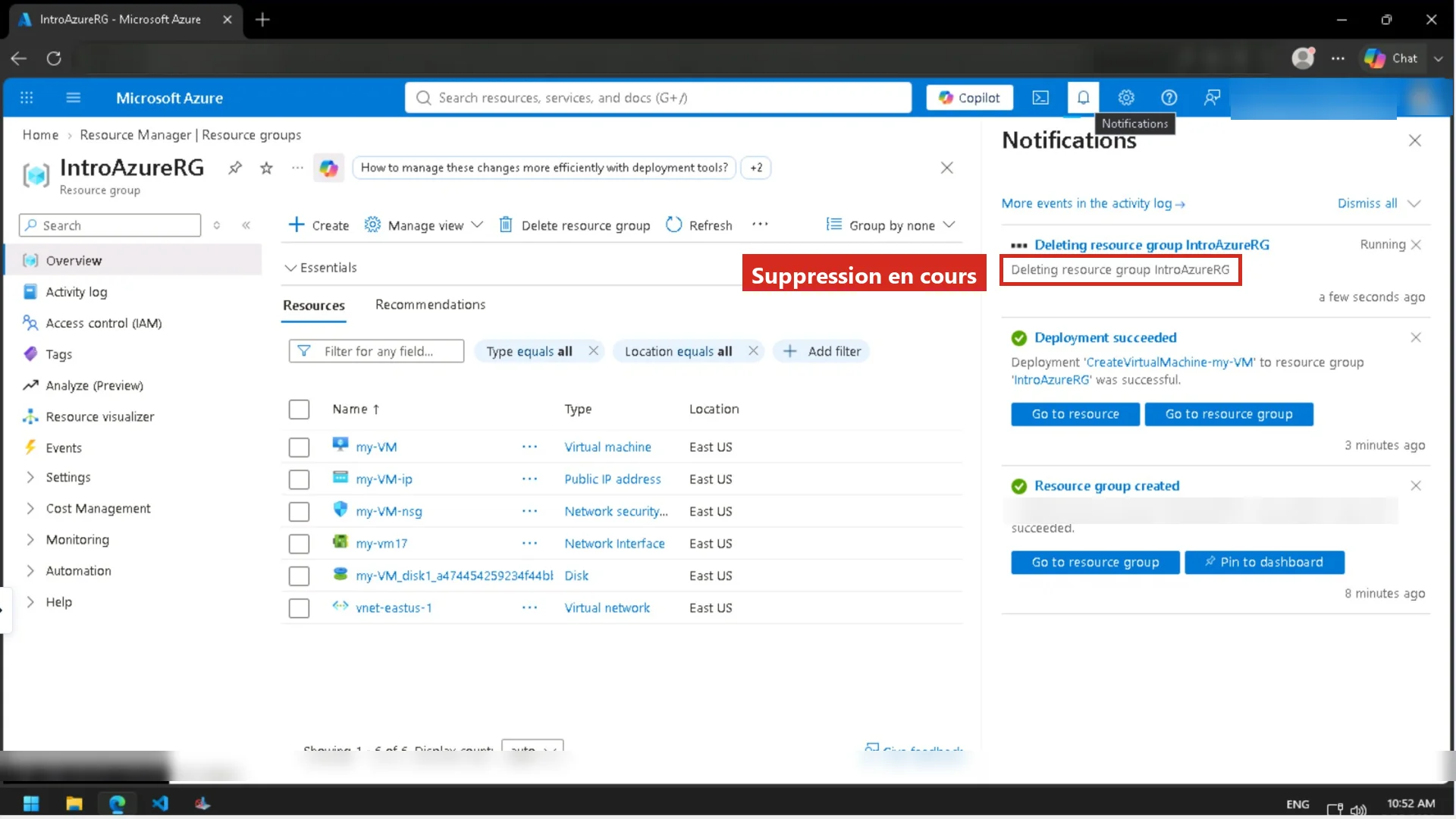
Si la suppression échoue, cherche un verrou sur le groupe (tu en verras un au lab 08) : il faut le retirer avant.
Ce qu'il faut retenir pour l'examen
- Une ressource appartient à un seul groupe de ressources à la fois. Elle peut changer de groupe, mais pas figurer dans deux.
- Supprimer un groupe supprime tout ce qu'il contient. C'est la façon propre de nettoyer un environnement de test.
- Une VM est un service IaaS : Azure gère le matériel, toi le système d'exploitation, ses mises à jour et ce qui tourne dessus.
- Une VM arrêtée depuis le portail (désallouée) ne facture plus le calcul, mais son disque et son IP publique continuent de coûter.
- Le groupe de ressources a une région, qui ne sert qu'à stocker ses métadonnées. Les ressources qu'il contient peuvent être dans d'autres régions.
أسئلة ونقاش
لا توجد رسائل بعد. هل لديك سؤال عن هذا الدرس؟ اطرحه هنا.
سجّل الدخول للمشاركة في النقاش. تسجيل الدخول